2011年7月2日 星期六

使用2008R2建立樹系中第一台網域控制站

第一個要建立的就是整座森林的第一棵樹頂(root DC)

(我想喝蘋果汁了XD)

它不僅是整個forest的第一台DC

也必須扮演DNS伺服器的角色


下面使用Windows Server 2008R2來作為root DC

並同時升級成DNS server


開啟伺服器管理員後,點選新增角色


將AD網域服務勾選後,按下一步

注意:AD網域和DNS伺服器無法同時新增


安裝完成後點選藍字部分,系統會直接跳轉至AD安裝精靈
(若直接按關閉,必須執行DCpromo.exe才會執行安裝精靈)


此處若點選其他的選項,將新增網域中不同等級和位置的DC


功能等級代表的是此樹系中所能容忍最低版本的DC

如圖中選2000,則2000以上版本的伺服器都可以作為DC

相反的,若選2008R2,則所有的DC都必須是2008R2版本

但較高的樹系等級所支援的功能也較多


同樹系功能等級,但不能使用比樹系更低的功能等級來做為網域功能等級


其中SYSVOL必須存放在NTFS格式硬碟中


等待完成後重開機即可

重開機後,會發現登入介面有些許不同

當server開始扮演DC的角色後,本機使用者將無法登入


而root DC的本機使用者會直接加入至網域中成為網域使用者

(但一般DC的本機使用者則會被刪除)


在系統中可看到已經加入網域


網路和共用中心也是(但我的網路地圖竟然打不開!)


伺服器管理員也新增了兩個角色


系統管理工具中多了好幾樣


DNS管理中,看到了本機


預設的DNS也自動改為本機了


以上

第一台DC建立完成~

Active Directory Domain Service概要

什麼是AD網域? (Active Directory Domain)

簡單說就是建立一個目錄資料庫.

讓使用者不僅能查詢各種資料

也能夠對資料庫作編輯.讓內容更完善更方便運用


AD中最小的單位就是網域(domain)

網域中包含了扮演各種角色的電腦

每個網域都需要有 "至少一台" 的伺服主機(Server)

負責扮演Domain Controller(DC)的角色

每台DC彼此之間會不斷進行資料同步

因此就算有某一台DC無法運作了. 還是可以由其它DC繼續AD的功能

另外,其他伺服等級但又不是DC的主機稱為Member Server(MS)

(不在網域內的伺服主機稱為Stand-along Server, SS)

非伺服等級的主機則是用戶端主機(Client)


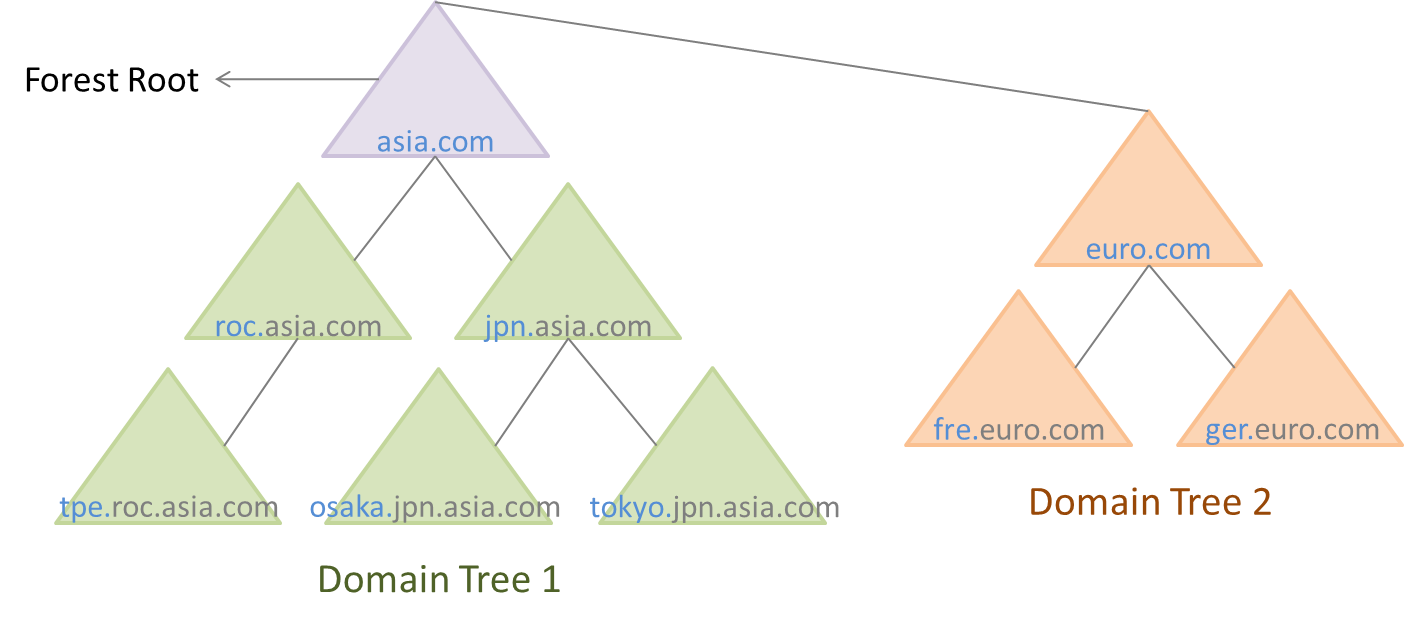
一個網域底下若是有子網域

這個網域就稱作根網域(Root Domain)

子網域底下也可以另建更下層的子網域

一個根網域和它底下所連接全部的子網域則稱為Domain Tree

Domain Tree中命名的方式也是一層接一層的

每一個子網域的名稱後會接著上一層父網域的全名


若是有不只一個Domain Tree 彼此連接起來

就形成了樹系(Forest)

而第一個Domain Tree的Root Domain

便稱為 Forest Root Domain

連接方式如下圖


我預計依照老師在上課時所示範的domain架構

重新在家裡在建構一次 當作練習

這個root domain中會有兩台2008R2. 兩台2003. 一台XP
其中一台2008R2及2003 會一起扮演Domain Controller的角色
剩下的兩台server就作為Member Server
XP 當然就只能扮演一般的用戶端囉!


2011年7月1日 星期五

從VirtualBox到VMware

上課的時候已經利用了學網建好許多VM

由於在學校使用的VirtualBox這套軟體雖然是open source但似乎比較不普及

在家中預計使用另一套軟體--VMware Workstation來試著重覆建立起一樣的系統

順便也可以確認一下自己的學習成果


原本打算全部從0開始 自己重新建立每一個VM的作業環境

但沒想到 家裡的網路速度實在是乏善可陳

每一個VM都在作業系統安裝好之後卡在windows update

所以最後還是決定直接使用在學校建製好的VM硬碟來當母碟

不過Vbox的虛擬硬碟是vdi格式.而VMWare則是vmdk格式

究竟該怎麼轉換呢


剛開始的時候我在VMWare中找到了 " import or export" 的選項

點了幾下之後看起來可以支援ova及ovf檔 (vbox的匯出格式)


馬上就到vbox試著把原本的VM匯出

結果卻失敗了 不管哪一個VM作出來的匯出檔VMWare都無法解讀

上網一查之後發現原來是vbox的bug

(我看是根本不想讓人改用vmware吧XD)


不過我也在網路上看到了

使用vbox在安裝時內建的VBoxManage.exe

再搭配命令提示字元就可以輕鬆vdi轉檔為vmdk格式

當然也要馬上來試一下

打開命令提示字元後 看到這樣的畫面


我真的卡在這邊很久 怎麼都切換不到C槽的根目錄...

後來發現只要打 " CD\"就會回到該槽的根目錄!


一層層進入安裝VBOX的資料夾底下:
C:\Program Files\Oracle\VirtualBox>

打上指令
VBoxManage clonehd "來源位置\舊檔名.vdi" "目的位置\新檔名.vmdk" --format VMDK

vboxmanage這隻程式可以在很多種格式之間互相轉換
(詳細就請自己看它在命令提示字元的說明)

重點是指令的最後面 --format 目標格式

它只會看目標想要什麼格式而不看來源

總之 輸入之後就等著轉換結束囉!

轉換過程中會有文字版的進度條

跑完後會告訴你檔案是轉成什麼格式.以及UUID

(以上參考此文章完成 http://blog.xuite.net/rraayy1111/blog/43981463 )


接下來就進入VMWare吧!

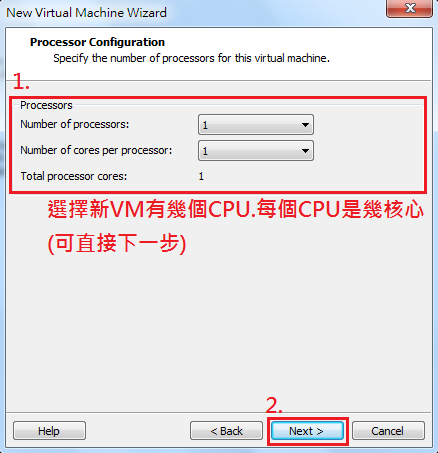
注意這邊是用建立新VM並使用已存在的VHD來還原本來的環境


第一次開機 可能會跳出一些錯誤訊息
因為這台VM還不認識新的硬體設定
讓它自己跑一下 裝一下驅動
再安裝vmware tool 應該就可以了
(在VM標籤上右鍵選install後 再到VM的光碟機去執行安裝)